
OpenClaw 如何操作浏览器:零基础完整教程
Prerequisites
- Node.js 22+(推荐使用 nvm 安装最新 LTS)
- Google Chrome 或 Chromium 已安装(最新稳定版)
- 管理员权限(全局安装与 daemon)
- 基本的命令行操作能力
- (可选)Telegram / Discord / Slack 等消息通道用于 Agent 交互
- (Linux 用户)Google Chrome .deb 包(避免 Snap 限制)
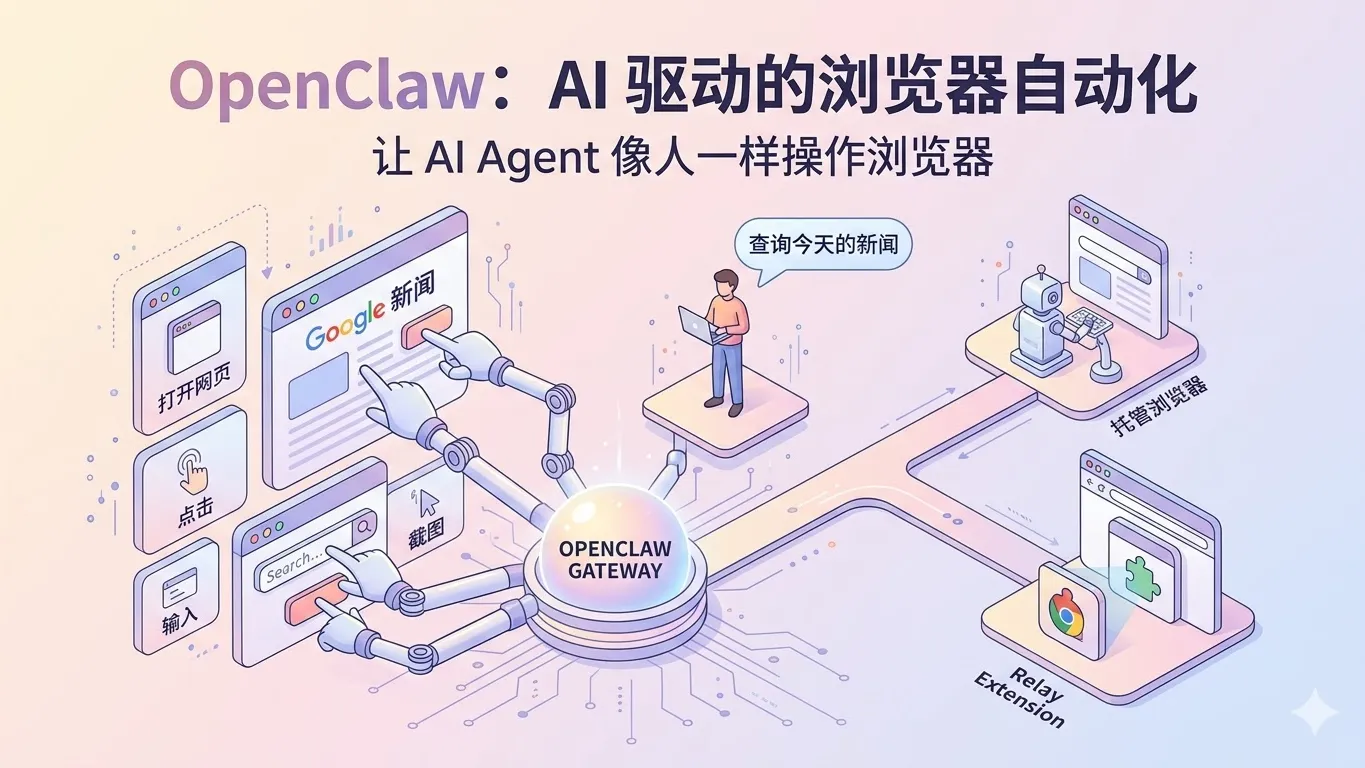
OpenClaw 是开源 AI Agent 框架,通过 Chrome DevTools Protocol (CDP) 实现真正浏览器操作:打开网页、点击、输入、滚动、截图、执行 JS 等。支持两种核心模式:托管浏览器(隔离实例)和 Relay Extension(控制你的真实浏览器)。
Step 1: 安装 OpenClaw
- 全局安装最新版:
npm install -g openclaw@latest
# 或 pnpm add -g openclaw@latest
- 运行初始配置(推荐):
openclaw onboard --install-daemon
这会自动安装系统服务(macOS launchd / Linux systemd)。
- 验证安装:
openclaw --version
openclaw gateway status
看到版本号和 Gateway 运行状态即成功。
Step 2: 启用托管浏览器(Managed Browser)
这是最安全、隔离的方式,OpenClaw 会启动独立 Chromium 实例。
- 创建并编辑配置文件:
mkdir -p ~/.openclaw
cat > ~/.openclaw/openclaw.json << EOF
{
  "browser": {
    "enabled": true,
    "headless": false,
    "defaultProfile": "openclaw",
    "profiles": {
      "openclaw": {
        "cdpPort": 18800
      }
    }
  }
}
EOF
- 启动浏览器实例:
openclaw browser --browser-profile openclaw start
- 测试 CLI 操作:
openclaw browser --browser-profile openclaw open https://www.example.com
openclaw browser --browser-profile openclaw snapshot
预期输出:浏览器窗口打开,控制台返回页面快照 JSON。
Step 3: 配置 Relay Extension(控制已登录浏览器)
适合需要 Cookie、已登录状态的场景(如淘宝、银行网站)。
- 安装扩展文件(必须先运行):
openclaw browser extension install
openclaw browser extension path
复制输出的路径(通常 ~/.openclaw/browser/chrome-extension)。
-
在 Chrome 中加载:
- 打开 chrome://extensions/
- 开启「开发者模式」
- 点击「加载已解压的扩展程序」→ 选择上述路径
-
配置扩展(在扩展弹出窗口输入 Gateway Token):
- Token 通常为默认(或查看 openclaw gateway token 输出)
- 确认连接成功(扩展显示「已连接」)。
-
在配置文件中添加 existing-session profile:
{
  "browser": {
    "profiles": {
      "user": {
        "driver": "existing-session",
        "attachOnly": true
      }
    }
  }
}
- 重启 Gateway 并测试:
openclaw browser --browser-profile user status
Step 4: 通过自然语言让 Agent 操作浏览器
OpenClaw 最强大之处在于 AI Agent 理解中文指令,无需写代码。
- 启动 Agent 通道(以 Telegram 为例,已配置 botToken):
openclaw gateway start
- 在聊天窗口发送指令示例:
- 「打开 https://baidu.com 并搜索 OpenClaw」
- 「在当前页面点击登录按钮,然后输入我的邮箱 [email protected]」
- 「滚动到页面底部,截图保存为 report.png」
- 「在淘宝搜索 iPhone 并告诉我前三个商品价格」
Agent 典型回复:
已打开百度首页,正在搜索 OpenClaw... 找到 1,234,567 条结果,第一条是 GitHub 仓库... 操作完成,已截图保存。
Agent 会自动使用 browser 工具链(navigate / click / type / snapshot 等)。
Step 5: 高级操作与 CLI 快捷命令
直接用 CLI 调试(无需 Agent):
# 导航
openclaw browser navigate https://github.com/openclaw/openclaw

# 点击元素(用 ref ID)
openclaw browser click 12

# 输入文字
openclaw browser type 23 "hello world"

# 全屏截图
openclaw browser screenshot --full-page

# 生成 PDF
openclaw browser pdf
结合 --browser-profile user 可切换到真实浏览器。
Common Issues & Troubleshooting
- 浏览器启动失败(Failed to start Chrome CDP):Linux 用户安装 Google Chrome .deb 包,并设置 "executablePath": "/usr/bin/google-chrome-stable" 和 "noSandbox": true。
- Extension install 报 “Bundled Chrome extension is missing”:重新全局安装 npm install -g openclaw@latest 或检查路径权限。
- “No Chrome tabs found”:确保 Chrome 至少打开一个标签页,或切换到托管 profile。
- Relay 连接不上:重启扩展 + Gateway,确认 Token 正确,防火墙允许 localhost:18791。
- 无头模式黑屏:托管模式设 "headless": true;远程服务(如 Browserbase)需单独配置。
- 权限问题:Linux 用 --no-sandbox,macOS 检查用户数据目录权限。
重启 Gateway 后多数问题解决:openclaw gateway restart。
Next Steps
- 集成远程浏览器服务(如 Browserless 或 Browserbase)实现 24/7 云端运行。
- 添加更多 Skills(Agent Browser Skill 包可进一步优化上下文)。
- 部署到 VPS / Docker,实现无人值守自动化。
- 探索多 Profile 切换(工作/个人分离)。
现在就运行 openclaw browser start 开始你的浏览器自动化之旅吧!